
실행 및 설치방법
<베이직 버전>실행 및 설치방법
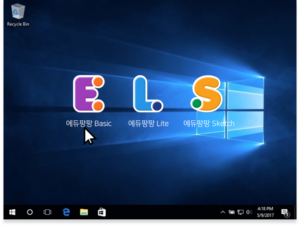
1. 실행하기
소프트웨어를 다운로드 받으면 배경화면에서 찾으실 수 있으며, EDUPANGPANG BASIC의 “E”아이콘을 눌러 게임실행 합니다.

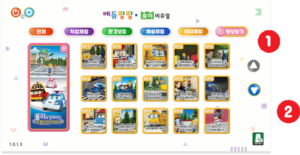
2. 구성사항
(1) 베이직 게임의 구성사항은 맨위에서 부터 즉시 꺼지는 전원버튼과 센서 및 카메라를 설정 할 수 있는 설정메뉴가 있습니다.
(2) 그 아래에는 매뉴는 게임 종류별 카테고리화 되어있습니다.
(3) 게임 버튼의 우측상단엔 플레이 도구 아이콘이 있고 좌측상단에 권장 플레이 인원이 표시되어있습니다. 인원이 달라져도 실행시 지장이 없습니다.
(4) 양쪽 화살표 버튼을 통해 이동하며 많은 게임을 플레이 할 수 있습니다.
(5) 상단 카테고리 버튼을 누르면 관련 게임들로 정렬되어 볼 수 있습니다.
(6) 영상미리보기- 영상을 따로 시청하길 원한다면 영상보기 버튼을 눌러 각 ip별 에피소드로 들어가 신청할 수 있습니다.
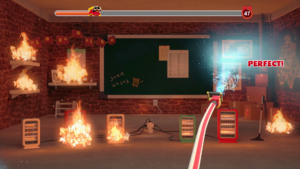
3. 플레이방법
(1) 터치로 원하는 게임을 클릭합니다.
(2) 상황설명 영상을 신청합니다.
(3) 캐릭터가 직접 해주는 게임방법 설명을 듣습니다.
(4) 게임 진행은 60초 미만으로 진행됩니다.
(5) 게임을 다 플레이 했을시 교육영상 신청으로 넘어갑니다.
(6) 이후에 관련 애니메이션도 함께 신청이 가능합니다.
<라이트 버전>실행 및 설치방법
1. 실행하기
소프트웨어를 다운로드 받을 시 배경화면에서 아이콘을 찾아볼 수 있습니다. LITE “L”아이콘을 눌러 게임 실행 합니다.
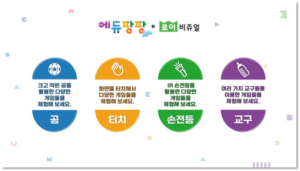
2. 구성사항
(1) 콘텐츠를 즐길 수 있는 카테고리는 총 4가지로 공,터치,손전등, 교구로 나뉘어 볼 수 있습니다.
(2) 홈 버튼을 클릭할 시 게임은 즉시 종료됩니다.
(3) 설정 버튼을 클릭하면 센서 설정을 정리할 수 있습니다.
(4) 원하는 게임 방식을 클릭하면 게임을 실행합니다.
(5) 에듀팡팡 라이트는 종료 버튼을 누를 때 까지 릴레이로 랜덤 반복 플레이 할 수 있습니다. 전 게임은 인원의 제약없이 자유롭게 즐길 수 있습니다.
<스케치 버전>실행 및 설치방법
1. 실행하기
소프트웨어를 다운로드 받을 시 배경 화면에서 아이콘을 찾아볼 수 있습니다. SKETCH의 “S”아이콘을 눌러 게임 실행 합니다.
2. 구성사항
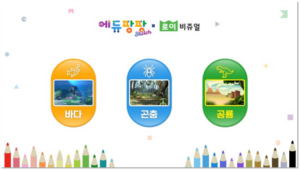
(1)제공되는 콘텐츠 테마는 바다, 곤충, 공룡으로 나뉩니다.
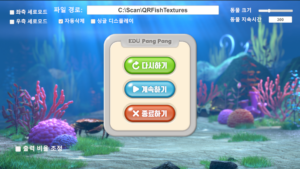
(2) 구성사항: ESC 버튼을 누르면 설정화면이 나타납니다. 해당 화면을 통해 개체 크기 , 송출 지속 시간을 설정할 수 있습니다.
*하단 디스플레이는 초기 설치 시 전문가가 세팅해주기 때문에 조작이 필요 없습니다.
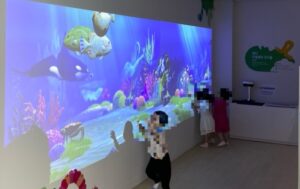
3. 플레이방법
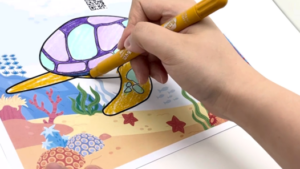
(1) 원하시는 테마를 클릭하고 테마에 맞춘 생물 스케치 도안을 골라 색칠합니다.
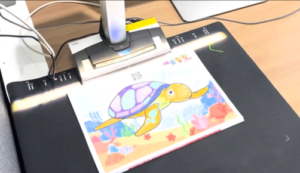
(2) 색칠이 완성된 도안을 스캐너 버튼을 눌러 스캔 시킵니다.
(3) 잠시 후 색칠한 도안이 화면에 구현되는 것을 볼 수 있습니다.
그래픽 조정
I. <베이직& 라이트> 그래픽 설정 조정
*초반설정
– 에듀팡팡 초기 설치가 전문가가 직접 환경에 맞춰 설정해 두었음에도 불구하고 서비스 사용 중 문제가 발생 한 경우 설정 버튼을 클릭해 조정할 수 있습니다.
– 공식 거리를 조정하는 드롭 박스를 통해 표시할 디스플레이, 언어, 센서 설정 등을 확인 하실 수 있습니다.
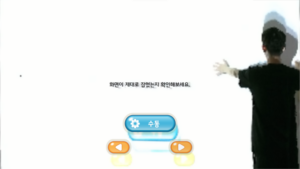
1. 자동 세팅
(1) 키넥트 자동 세팅이 완료되면 화면 영역이 올바르게 잡혔는지 확인 합니다.
(2) 제대로 잡혔으면 다음>화살표 버튼을 클릭합니다.
(3) 그리고 카메라 설정으로 넘어갑니다. 비추어지는 이미지가 렌즈 포커스가 제대로 잡히지 않을 시 수동 버튼을 눌러 키넥트 세팅을 다시 시작합니다.
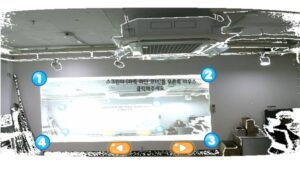
2. 커넥트 수동 세팅
(1) 왼쪽 위부터 시계 방향 순서대로 화면이 모서리를 왼쪽 마우스 버튼에 표시된 위치에 따라 꼭지점 버튼이 나타납니다. 이에 맞춰 4가지의 버튼들을 모두 터치해주세요.
(2) 수동 세팅을 완료 시킬 수 있습니다. 외각에 있는 흰 노이즈가 화면에 걸렸을 경우 최대한 노이즈를 통해 위치를 변경 시켜줍니다.
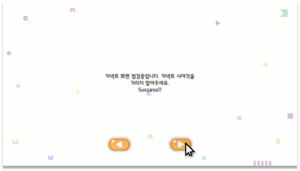
3. 불량 픽셀
(1) 불량 픽셀이 발견 되었을 때 “세팅” 버튼을 눌러 제 조정을 할 수 있습니다.
(2) 화면에 비추어진 픽셀이 시야를 가리지 않도록 조심하며 화살표를 눌러 ” Success” 상태로 만들어줍니다.
(3) Sucess 버튼이 뜨면 저장되면 불량 픽셀이 수정된 상태이니 OK를 누르고 게임을 재 실행 합니다.
카메라 설정
<베이직&라이트> 카메라 설정
1. 필요인원
– 카메라 설정 시 2인 1조로 진행합니다.
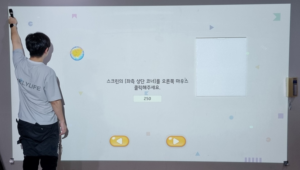
2. 설정하기
“설정버튼”을 눌러 설정하기에 들어가 순차적으로 시계 방향으로 모서리에 적외선 손전등을 비추어. 우클릭해 숫자가 나올 것을 반복합니다.
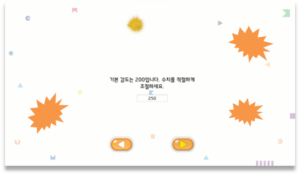
3. 적외선 카메라 세팅 확인
– 손전등에 화면을 비추면 주황색 점이 적외선 손전등을 조정하는 하는 부근에 생성이 되는지 확인합니다.
– 표시되는 가운데 숫자는 적외선 민감도 수치입니다.
– 적외선 손전등으로 비추는 곳 이외에 또 다른 주황색 점이 나타나는 경우 적외선 카메라 조정이 필요한 상태를 말합니다.
– 에러 없이 주황색 컨트롤러에 보이는 동그라미 그래픽과 함께 “세팅 확인” 아이콘이 뜨면 카메라 조정이 완성된 상태입니다.
– 센서 설정이 완료되었습니다. OK 버튼을 누르고 게임을 다시 실행 합니다.